Domain digitale-programme.de kaufen?
Wir ziehen mit dem Projekt
digitale-programme.de um.
Sind Sie am Kauf der Domain
digitale-programme.de interessiert?
domain@kv-gmbh.de · 0541-91531010
Domain digitale-programme.de kaufen?
Wie bekomme ich wetter app auf Startbildschirm?
Um eine Wetter-App auf deinem Startbildschirm zu platzieren, musst du zunächst sicherstellen, dass die App auf deinem Gerät installiert ist. Gehe dann in die Einstellungen deines Smartphones und suche nach der Option "Startbildschirm anpassen" oder ähnlichem. Dort kannst du Widgets hinzufügen, indem du lange auf eine freie Stelle auf dem Startbildschirm tippst. Suche nach dem Widget der Wetter-App und platziere es auf deinem Startbildschirm. Du kannst das Widget auch in der Größe anpassen und nach deinen Wünschen positionieren. **
Wie entferne ich eine App vom Startbildschirm?
Um eine App vom Startbildschirm zu entfernen, halte einfach das App-Symbol gedrückt, bis es zu wackeln beginnt. Dann erscheint in der oberen Ecke des Symbols ein kleines "X". Tippe auf das "X", um die App zu löschen. Bestätige die Löschung gegebenenfalls noch einmal. Wenn du die App nur vom Startbildschirm entfernen möchtest, aber nicht löschen willst, kannst du sie stattdessen in einen Ordner verschieben oder auf eine andere Seite schieben. **


Ähnliche Suchbegriffe für Startbildschirm
Top-Angebote
Produkte zum Begriff Startbildschirm:
-
Erstellung einer PHP-Anwendung für Internet-Umfragen. Einführung in die Datenbank-Programmierung mit MySQL und PHP, Taschenbuch von Eugen Grinschuk,Erstellung Einer Php-anwendung Für Internet-umfragen. Einführung In Die Datenbank-programmierung Mit Mysql Und Php, Taschenbuch Von Eugen Grinschuk, Grin, 978-3-346-65634-6, Seitenanzahl: 3617,95 €*Versand: 0,00 €Sichere Weiterleitung zum Anbieter
-
Capovilla, Dino: Digitale Medien und Technologie bei SehbeeinträchtigungenDigitale Medien und Technologie bei Sehbeeinträchtigungen , Inklusive Lehr- und Lernmöglichkeiten für Lehrende und Lernende , Frontscheinwerfer > Lichter & Leuchten , Erscheinungsjahr: 20240918, Produktform: Kartoniert, Autoren: Capovilla, Dino~Fleger, Jürgen~Matic, Ines, Seitenzahl/Blattzahl: 254, Keyword: Barrierefreiheit; Behinderung; Blindheit; Digitale Barrierefreiheit; Digitale Medien; Digitalisierung; Erziehungswissenschaft; Inklusion; Screenreader; Sehbeeinträchtigung; Sehbehinderung; Sonderpädagogik; Technologie; Teilhabe; Teilhabe durch Technologie, Fachschema: Diskriminierung~Inklusion~Inklusion / Unterrichtsmaterial, Fachkategorie: Soziale Integration & Assimilation~Bildungsziel Inklusion~Fachspezifischer Unterricht, Warengruppe: TB/Didaktik/Methodik/Schulpädagogik/Fachdidaktik, UNSPSC: 49019900, Warenverzeichnis für die Außenhandelsstatistik: 49019900, Länge: 230, Breite: 150, Höhe: 17, Gewicht: 414, Produktform: Kartoniert, Genre: Sozialwissenschaften/Recht/Wirtschaft,32,00 €*Versand: 0,00 €Sichere Weiterleitung zum Anbieter
-
Staat, Internet und digitale GouvernementalitätDer Sammelband Trägt Theoriebildende Und Empirische Forschungsansätze, Sowie Neue Erkenntnisse Zu Einem In Den Sozialwissenschaftlichen Betrachtungen Bisher Wenig Bearbeiteten Forschungsfeld – Den Vielschichtigen Beziehungen Zwischen Staat,...49,99 €*Versand: 0,00 €Sichere Weiterleitung zum Anbieter
-
Theben 1720330 Digitale Zeitschaltuhr, Astro- und Wochenprogramm, 2 Kanäle, App-Programmierung möglich, DCF oder GPS SELEKTA 172 top3 RCDigitale Astro-Zeitschaltuhr für DIN-Schiene, 2 Kanäle, Wochenprogramm, Astronomische Schaltfunktion, DCF- oder GPS-Funksteuerung mit externer Antenne möglich, Positionsdaten über Koordinaten oder Länder-Städteliste programmierbar, Astroimpuls, 3 verschiedene Dämmerungsbereiche einstellbar, 3 Sonderprogramme, Kanalumschaltung und Kanalverriegelung, Breite 2 TE, App-Programmierung möglich, Sichere Übertragung per optionalem Bluetooth Low Energy OBELISK top3, Maximale Manipulationssicherheit, Zeitschaltprogramme können nur dann von der App in die Uhr übertragen werden, wenn der Bluetooth OBELISK top3 in der Uhr steckt, 100 % kompatibel zu top2, 600 Watt LED-Leistung, 800 Ampere/200 Mikrosekunden Einschaltstrom, 0, 4 Watt Stand-by Leistung, DuoFix Steckklemmen, Gangreserve und programmierte Sommer-/Winterzeitumstellung, OBELISK-Schnittstelle für PC-Programmierung277,36 €*Versand: 6,80 €Sichere Weiterleitung zum Anbieter




-
Wie bekomme ich eine neue App auf Startbildschirm?
Um eine neue App auf deinem Startbildschirm zu platzieren, musst du die App zuerst aus dem App Store herunterladen. Öffne dann den App Store auf deinem Gerät und suche nach der gewünschten App. Klicke auf "Installieren" und warte, bis der Download abgeschlossen ist. Sobald die App installiert ist, gehe zurück zum Startbildschirm und suche nach dem App-Symbol. Halte das Symbol gedrückt, bis es zu wackeln beginnt, und ziehe es dann an die gewünschte Stelle auf dem Bildschirm. **
-
Wie bringe ich eine App auf den Startbildschirm?
Um eine App auf den Startbildschirm zu bringen, musst du zuerst die gewünschte App auf deinem Gerät öffnen. Anschließend halte den Finger auf dem App-Symbol gedrückt, bis ein Menü erscheint. Wähle dann die Option "Zum Startbildschirm hinzufügen" oder ein ähnliches Symbol aus. Die App wird nun automatisch auf deinem Startbildschirm platziert, wo du sie jederzeit schnell und einfach öffnen kannst. Falls du Schwierigkeiten hast, diese Schritte durchzuführen, kannst du auch in den Einstellungen deines Geräts nach einer Anleitung suchen. **
-
Wie bekomme ich Whats App auf den Startbildschirm?
Um WhatsApp auf deinen Startbildschirm zu bekommen, musst du zuerst sicherstellen, dass die App auf deinem Smartphone installiert ist. Gehe dann auf deinen Startbildschirm und halte einen leeren Bereich gedrückt. Es sollte sich ein Menü öffnen, in dem du die Option "Widgets" auswählen kannst. Suche nach dem WhatsApp-Widget und halte es gedrückt, um es auf deinen Startbildschirm zu platzieren. Du kannst dann das WhatsApp-Widget an die gewünschte Stelle ziehen und loslassen. Nun hast du WhatsApp auf deinem Startbildschirm platziert und kannst direkt darauf zugreifen. **
-
Wie bekomme ich die wetter app auf den Startbildschirm?
Um die Wetter-App auf deinen Startbildschirm zu bekommen, musst du zuerst die App auf deinem Gerät installiert haben. Gehe dann auf deinen Startbildschirm und halte einen leeren Bereich gedrückt, bis sich das Menü öffnet. Wähle dort die Option "Widgets" aus. Suche nach dem Widget der Wetter-App und halte es gedrückt, um es auf deinen Startbildschirm zu ziehen. Platziere es an der gewünschten Stelle und lass es los. Nun hast du die Wetter-App auf deinem Startbildschirm platziert und kannst direkt auf die Wetterinformationen zugreifen. **

Warum springt die MagentaTV App immer zurück zum Startbildschirm?
Es gibt verschiedene mögliche Gründe, warum die MagentaTV App immer wieder zum Startbildschirm zurückkehrt. Es könnte ein Problem mit der App selbst geben, wie zum Beispiel ein Fehler oder eine Inkompatibilität mit dem Gerät. Es könnte auch an einer schlechten Internetverbindung liegen, die dazu führt, dass die App nicht richtig geladen werden kann. Es könnte auch sein, dass das Gerät nicht genügend Speicherplatz hat, um die App ordnungsgemäß auszuführen. Es könnte hilfreich sein, die App zu aktualisieren, das Gerät neu zu starten oder den Kundendienst zu kontaktieren, um weitere Unterstützung zu erhalten. **
Wie bringe ich die App wieder auf den Startbildschirm?
Um die App wieder auf den Startbildschirm zu bringen, kannst du wie folgt vorgehen: Gehe in den App-Drawer, suche nach der gewünschten App und halte sie gedrückt. Ziehe dann die App auf den Startbildschirm und lasse sie dort los. Die App sollte nun wieder auf dem Startbildschirm erscheinen. **
Top-Angebote
Produkte zum Begriff Startbildschirm:
-
Code: The Hidden Language of Computer Hardware and Software, Fachbücher von Charles Petzold"Code: The Hidden Language of Computer Hardware and Software" von Charles Petzold ist ein umfassendes Fachbuch, das die Funktionsweise von Computern auf anschauliche und zugängliche Weise erklärt. In diesem aktualisierten Werk werden die komplexen Zusammenhänge zwischen Hardware und Software beleuchtet, wobei der Autor eine Vielzahl von Analogien und Geschichten nutzt, um die Konzepte verständlich zu machen. Das Buch richtet sich an Leser, die ein tieferes Verständnis für die Technologie entwickeln möchten, die unseren Alltag prägt. Es behandelt nicht nur die technischen Aspekte, sondern auch die zugrunde liegenden Prinzipien des Systems und des Denkens in Abstraktionen. Mit cleveren Illustrationen und interaktiven Grafiken wird das Lernen zu einem ansprechenden Erlebnis. Die überarbeitete Ausgabe berücksichtigt die Entwicklungen der letzten Jahre und bietet neue Einblicke in die Welt der Computer und deren Einfluss auf unser Leben.37,80 €*Versand: 0,00 €Sichere Weiterleitung zum Anbieter
-
Erstellung einer PHP-Anwendung für Internet-Umfragen. Einführung in die Datenbank-Programmierung mit MySQL und PHP, Taschenbuch von EugenErstellung Einer Php-anwendung Für Internet-umfragen. Einführung In Die Datenbank-programmierung Mit Mysql Und Php, Taschenbuch Von Eugen Grinschuk,daniel Falkner, Grin, 978-3-668-11387-9, Seitenanzahl: 4017,95 €*Versand: 0,00 €Sichere Weiterleitung zum Anbieter
-
Erstellung einer PHP-Anwendung für Internet-Umfragen. Einführung in die Datenbank-Programmierung mit MySQL und PHP, Taschenbuch von Eugen Grinschuk,Erstellung Einer Php-anwendung Für Internet-umfragen. Einführung In Die Datenbank-programmierung Mit Mysql Und Php, Taschenbuch Von Eugen Grinschuk, Grin, 978-3-346-65634-6, Seitenanzahl: 3617,95 €*Versand: 0,00 €Sichere Weiterleitung zum Anbieter
-
Capovilla, Dino: Digitale Medien und Technologie bei SehbeeinträchtigungenDigitale Medien und Technologie bei Sehbeeinträchtigungen , Inklusive Lehr- und Lernmöglichkeiten für Lehrende und Lernende , Frontscheinwerfer > Lichter & Leuchten , Erscheinungsjahr: 20240918, Produktform: Kartoniert, Autoren: Capovilla, Dino~Fleger, Jürgen~Matic, Ines, Seitenzahl/Blattzahl: 254, Keyword: Barrierefreiheit; Behinderung; Blindheit; Digitale Barrierefreiheit; Digitale Medien; Digitalisierung; Erziehungswissenschaft; Inklusion; Screenreader; Sehbeeinträchtigung; Sehbehinderung; Sonderpädagogik; Technologie; Teilhabe; Teilhabe durch Technologie, Fachschema: Diskriminierung~Inklusion~Inklusion / Unterrichtsmaterial, Fachkategorie: Soziale Integration & Assimilation~Bildungsziel Inklusion~Fachspezifischer Unterricht, Warengruppe: TB/Didaktik/Methodik/Schulpädagogik/Fachdidaktik, UNSPSC: 49019900, Warenverzeichnis für die Außenhandelsstatistik: 49019900, Länge: 230, Breite: 150, Höhe: 17, Gewicht: 414, Produktform: Kartoniert, Genre: Sozialwissenschaften/Recht/Wirtschaft,32,00 €*Versand: 0,00 €Sichere Weiterleitung zum Anbieter
-
Wie bekomme ich wetter app auf Startbildschirm?
Um eine Wetter-App auf deinem Startbildschirm zu platzieren, musst du zunächst sicherstellen, dass die App auf deinem Gerät installiert ist. Gehe dann in die Einstellungen deines Smartphones und suche nach der Option "Startbildschirm anpassen" oder ähnlichem. Dort kannst du Widgets hinzufügen, indem du lange auf eine freie Stelle auf dem Startbildschirm tippst. Suche nach dem Widget der Wetter-App und platziere es auf deinem Startbildschirm. Du kannst das Widget auch in der Größe anpassen und nach deinen Wünschen positionieren. **
-
Wie entferne ich eine App vom Startbildschirm?
Um eine App vom Startbildschirm zu entfernen, halte einfach das App-Symbol gedrückt, bis es zu wackeln beginnt. Dann erscheint in der oberen Ecke des Symbols ein kleines "X". Tippe auf das "X", um die App zu löschen. Bestätige die Löschung gegebenenfalls noch einmal. Wenn du die App nur vom Startbildschirm entfernen möchtest, aber nicht löschen willst, kannst du sie stattdessen in einen Ordner verschieben oder auf eine andere Seite schieben. **
-
Wie bekomme ich eine neue App auf Startbildschirm?
Um eine neue App auf deinem Startbildschirm zu platzieren, musst du die App zuerst aus dem App Store herunterladen. Öffne dann den App Store auf deinem Gerät und suche nach der gewünschten App. Klicke auf "Installieren" und warte, bis der Download abgeschlossen ist. Sobald die App installiert ist, gehe zurück zum Startbildschirm und suche nach dem App-Symbol. Halte das Symbol gedrückt, bis es zu wackeln beginnt, und ziehe es dann an die gewünschte Stelle auf dem Bildschirm. **
-
Wie bringe ich eine App auf den Startbildschirm?
Um eine App auf den Startbildschirm zu bringen, musst du zuerst die gewünschte App auf deinem Gerät öffnen. Anschließend halte den Finger auf dem App-Symbol gedrückt, bis ein Menü erscheint. Wähle dann die Option "Zum Startbildschirm hinzufügen" oder ein ähnliches Symbol aus. Die App wird nun automatisch auf deinem Startbildschirm platziert, wo du sie jederzeit schnell und einfach öffnen kannst. Falls du Schwierigkeiten hast, diese Schritte durchzuführen, kannst du auch in den Einstellungen deines Geräts nach einer Anleitung suchen. **
Ähnliche Suchbegriffe für Startbildschirm
-
Staat, Internet und digitale GouvernementalitätDer Sammelband Trägt Theoriebildende Und Empirische Forschungsansätze, Sowie Neue Erkenntnisse Zu Einem In Den Sozialwissenschaftlichen Betrachtungen Bisher Wenig Bearbeiteten Forschungsfeld – Den Vielschichtigen Beziehungen Zwischen Staat,...49,99 €*Versand: 0,00 €Sichere Weiterleitung zum Anbieter
-
Theben 1720330 Digitale Zeitschaltuhr, Astro- und Wochenprogramm, 2 Kanäle, App-Programmierung möglich, DCF oder GPS SELEKTA 172 top3 RCDigitale Astro-Zeitschaltuhr für DIN-Schiene, 2 Kanäle, Wochenprogramm, Astronomische Schaltfunktion, DCF- oder GPS-Funksteuerung mit externer Antenne möglich, Positionsdaten über Koordinaten oder Länder-Städteliste programmierbar, Astroimpuls, 3 verschiedene Dämmerungsbereiche einstellbar, 3 Sonderprogramme, Kanalumschaltung und Kanalverriegelung, Breite 2 TE, App-Programmierung möglich, Sichere Übertragung per optionalem Bluetooth Low Energy OBELISK top3, Maximale Manipulationssicherheit, Zeitschaltprogramme können nur dann von der App in die Uhr übertragen werden, wenn der Bluetooth OBELISK top3 in der Uhr steckt, 100 % kompatibel zu top2, 600 Watt LED-Leistung, 800 Ampere/200 Mikrosekunden Einschaltstrom, 0, 4 Watt Stand-by Leistung, DuoFix Steckklemmen, Gangreserve und programmierte Sommer-/Winterzeitumstellung, OBELISK-Schnittstelle für PC-Programmierung277,36 €*Versand: 6,80 €Sichere Weiterleitung zum Anbieter
-
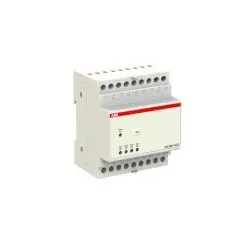
ABB DY3654CE Kanalerweiterung 4 K Bluetooth Programmierung per App 2CSM221181R1000Kanalerweiterung für digitale Jahreszeitschaltuhr DY365 mit integrierter Bluetooth-Schnittstelle. Erweitert die Jahresuhr auf bis zu 8 Kanäle. Verbindung zum Hauptgerät via RS485-Bus. Signalisierung der Schaltzustände an der Kanalerweiterung über LEDs.194,46 €*Versand: 6,80 €Sichere Weiterleitung zum Anbieter
-
Juristische Aspekte des Werbens in Internet-Suchalgorithmen und sozialen Netzwerken durch das Prisma des Daten-für-Software-Handels, Taschenbuch vonJuristische Aspekte Des Werbens In Internet-suchalgorithmen Und Sozialen Netzwerken Durch Das Prisma Des Daten-für-software-handels, Taschenbuch Von Adnan Hamzic, Grin, 978-3-346-31482-6, Seitenanzahl: 8447,95 €*Versand: 0,00 €Sichere Weiterleitung zum Anbieter
-
Wie bekomme ich Whats App auf den Startbildschirm?
Um WhatsApp auf deinen Startbildschirm zu bekommen, musst du zuerst sicherstellen, dass die App auf deinem Smartphone installiert ist. Gehe dann auf deinen Startbildschirm und halte einen leeren Bereich gedrückt. Es sollte sich ein Menü öffnen, in dem du die Option "Widgets" auswählen kannst. Suche nach dem WhatsApp-Widget und halte es gedrückt, um es auf deinen Startbildschirm zu platzieren. Du kannst dann das WhatsApp-Widget an die gewünschte Stelle ziehen und loslassen. Nun hast du WhatsApp auf deinem Startbildschirm platziert und kannst direkt darauf zugreifen. **
-
Wie bekomme ich die wetter app auf den Startbildschirm?
Um die Wetter-App auf deinen Startbildschirm zu bekommen, musst du zuerst die App auf deinem Gerät installiert haben. Gehe dann auf deinen Startbildschirm und halte einen leeren Bereich gedrückt, bis sich das Menü öffnet. Wähle dort die Option "Widgets" aus. Suche nach dem Widget der Wetter-App und halte es gedrückt, um es auf deinen Startbildschirm zu ziehen. Platziere es an der gewünschten Stelle und lass es los. Nun hast du die Wetter-App auf deinem Startbildschirm platziert und kannst direkt auf die Wetterinformationen zugreifen. **
-
Warum springt die MagentaTV App immer zurück zum Startbildschirm?
Es gibt verschiedene mögliche Gründe, warum die MagentaTV App immer wieder zum Startbildschirm zurückkehrt. Es könnte ein Problem mit der App selbst geben, wie zum Beispiel ein Fehler oder eine Inkompatibilität mit dem Gerät. Es könnte auch an einer schlechten Internetverbindung liegen, die dazu führt, dass die App nicht richtig geladen werden kann. Es könnte auch sein, dass das Gerät nicht genügend Speicherplatz hat, um die App ordnungsgemäß auszuführen. Es könnte hilfreich sein, die App zu aktualisieren, das Gerät neu zu starten oder den Kundendienst zu kontaktieren, um weitere Unterstützung zu erhalten. **
-
Wie bringe ich die App wieder auf den Startbildschirm?
Um die App wieder auf den Startbildschirm zu bringen, kannst du wie folgt vorgehen: Gehe in den App-Drawer, suche nach der gewünschten App und halte sie gedrückt. Ziehe dann die App auf den Startbildschirm und lasse sie dort los. Die App sollte nun wieder auf dem Startbildschirm erscheinen. **
* Alle Preise verstehen sich inklusive der gesetzlichen Mehrwertsteuer und ggf. zuzüglich Versandkosten. Die Angebotsinformationen basieren auf den Angaben des jeweiligen Shops und werden über automatisierte Prozesse aktualisiert. Eine Aktualisierung in Echtzeit findet nicht statt, so dass es im Einzelfall zu Abweichungen kommen kann. ** Hinweis: Teile dieses Inhalts wurden von KI erstellt.